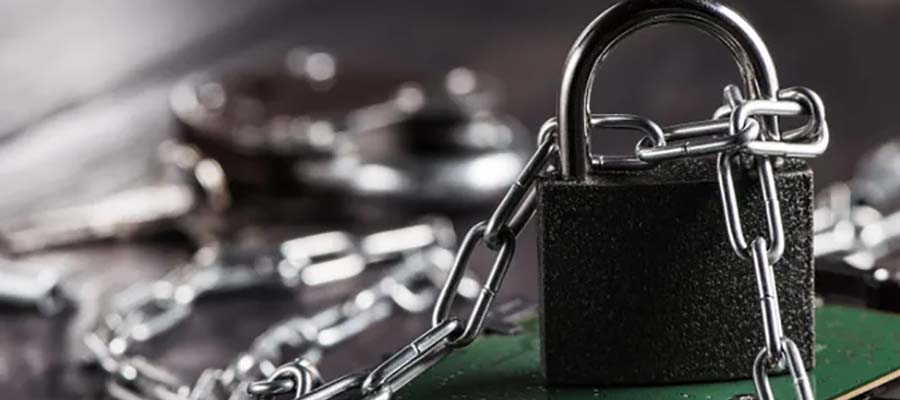
BitLocker bloquea datos: Una Alerta importante para usuarios de Windows 11
Un artículo publicado de Windows Central relata el caso de un usuario que perdió 3 terabytes (TB) de datos de respaldo (mucha información, como miles de fotos y documentos) de forma inesperada.
Para que podamos entender, imagínese que tiene una caja fuerte instalada en su computadora para proteger sus archivos más preciados. Esa caja fuerte se llama BitLocker, una herramienta de seguridad que viene integrada en Windows 11 (y algunas versiones de Windows 10) que se encarga de cifrar (volver ilegible sin una clave) todo el contenido de sus discos duros. Y no tiene la llave para abrir esa caja fuerte.
Esto fue lo que sucedió:
El usuario hizo una reinstalación limpia de Windows 11 en su PC. Sin que el usuario lo supiera ni lo autorizara, Windows 11 activó automáticamente BitLocker en sus unidades de respaldo (discos que no eran el principal). Al intentar acceder a sus respaldos después de la instalación, encontró que los discos estaban bloqueados y le pedían una clave de recuperación de 48 dígitos. Como el usuario nunca activó BitLocker manualmente, no tenía la clave guardada, y la función de recuperación no pudo ayudarlo.
En resumen: una función de seguridad se activó sola, y al no guardar la "llave" de esa caja fuerte, la información quedó permanentemente inaccesible.
¿Por qué ocurre esto?
En las computadoras modernas con Windows 11 (especialmente aquellas que cumplen con ciertos requisitos de hardware, como tener un chip de seguridad llamado TPM), Microsoft activa el Cifrado Automático de Dispositivo (BitLocker) por defecto, considerándolo una mejora de seguridad.
El problema es que, en ciertos casos (como una reinstalación del sistema operativo o un cambio de hardware), el sistema puede cifrar discos secundarios sin darle al usuario una advertencia clara para guardar la clave.
Si esa clave no se guarda de forma segura o no se sincroniza correctamente con la Cuenta de Microsoft del usuario (donde se suele guardar), los datos se pierden para siempre. BitLocker es tan seguro que no existe software de recuperación capaz de romper el cifrado sin esa clave.
Consejos esenciales para proteger sus datos
Para evitar perder su información por culpa del cifrado automático de BitLocker, siga estos pasos sencillos:
1. Verifique el estado de BitLocker: Abra el Explorador de Archivos (la carpeta amarilla). Vaya a Este Equipo. Observe los iconos de sus discos duros. Si ve un candado cerrado sobre la unidad (distinto al de la unidad principal donde está Windows), significa que está cifrada con BitLocker.
2. Localice y guarde la clave de recuperación (Lo más importante): Si sus unidades están cifradas, lo más probable es que la clave de 48 dígitos esté guardada en su Cuenta de Microsoft en la nube. Acceda a la página oficial de claves de BitLocker de Microsoft: BitLocker recovery keys.
Guarde esa clave de forma segura y fuera de su PC (imprímala, guárdela en una memoria USB externa, o anótela en un lugar físico). NO la guarde en un disco que pueda ser cifrado o afectado.
3. Desactive el Cifrado (Si no lo necesita): Si no almacena información altamente sensible y prefiere la tranquilidad, puede desactivar BitLocker. Busque en el menú de inicio "Administrar BitLocker" y desactive la protección para la unidad que no desea cifrar.
La conclusión es que, aunque BitLocker es una gran herramienta de seguridad, su activación automática en Windows 11 puede ser un riesgo de pérdida de datos si el usuario no es consciente de que debe gestionar y guardar la clave de recuperación.
Te puede interesar
Asistencia Técnica
Ofrecemos asistencia técnica profesional para que tu equipo vuelva a funcionar como nuevo.
Mantenimientos
Con un eficiente mantenimiento rutinario permite detectar fallos repetitivos, aumentar la vida útil de equipos

Licencias Originales
¡Activa tu Software legalmente y al instante! Obtén códigos de licencia 100% genuinos para activar tus programas
Recarga de Toner
Recargamos y vendemos las mejores marcas de TONER LASER con la mejor calidad y garantizados.